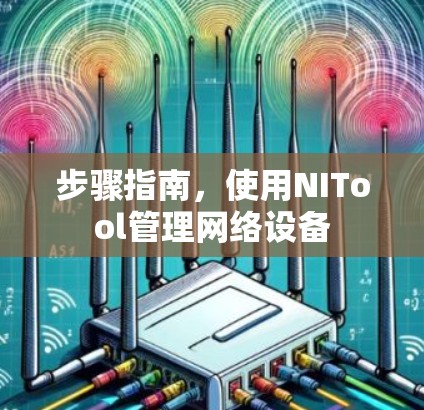
步骤指南,使用NITool管理网络设备
 晴天
晴天 网络初始化工具(NITool)是一种帮助配置和管理网络设备(如路由器和交换机)的工具,通常在Windows和Mac上运行,支持多种操作系统的配置,以下是一个全面的步骤指南,帮助您使用NITool进行网络设备的配置和管理:
系统安装
- 在Windows上:安装Microsoft NITool,你可以从C:\Program Files\Microsoft\nitool\下载安装文件,并运行它。
- 在Mac上:安装Microsoft NITool,你可以从Finder下找到“Microsoft NITool”,点击并运行。
打开NITool
- 打开NITool,通常在C:\Program Files\Microsoft\nitool\或C:\Program Files\Microsoft\nitool\NITool中。
进入管理界面
- 简单模式:
- 在菜单栏中选择“管理接口”。
- 在对话框中,输入IP地址,选择端口数和端口名称。
- 高级模式:
也可以在高级模式下进行更复杂的配置,如管理接口列表、配置网络设备等。
管理接口
- 打开管理接口:
- 在简单模式下,点击“管理接口”。
- 在对话框中,输入IP地址和端口数,选择IP地址范围。
- 修改接口信息:
- 输入新的IP地址、端口数和端口名称。
- 点击“确定”保存修改。
确保网络设备连接
- 连接网络设备:
- 在管理界面中,点击“连接”按钮,选择网络设备。
- 输入网络设备的IP地址和端口。
- 验证连接:
确认网络设备已经连接正确,然后进入管理界面。
配置网络设备
- 路由器配置:
- 在管理界面中,找到路由器的接口,输入IP地址和端口。
- 根据需要调整接口的属性,如端口数和名称。
- 交换机配置:
类似地,进入交换机的管理界面,输入IP地址和端口。
查看网络状态
- 查看网络设备状态:
- 在管理界面中,点击“查看网络状态”。
- 输入IP地址,查看路由器和交换机的绑定情况。
使用帮助功能
- 搜索IP地址:
- 在管理界面中,点击“帮助”菜单中的“搜索”。
- 输入IP地址,查找对应的网络设备。
- 访问文档和教程:
点击“帮助”菜单中的“文档”,查看NITool的官方文档。
检查和维护
- 定期维护:
按F1键,访问“帮助”菜单中的“维护”选项,查看网络设备的状态。
- 更新驱动:
按F1键,访问“帮助”菜单中的“驱动”选项,更新网络设备的驱动程序。
结束配置
- 退出管理界面:
在管理界面中,点击“退出”按钮,返回主界面。
NITool是一个灵活且强大的工具,帮助您快速配置和管理网络设备,通过学习其基本操作和高级功能,您可以轻松解决问题,确保网络设备正常工作,如果遇到问题,及时访问帮助菜单和文档,获取进一步指导。
@版权声明
转载原创文章请注明转载自SuperFast加速器官网-VPN极速全球网络加速器神器 - 全球十大翻墙软件,网站地址:https://www.m-superfastvpn.com/